2008年10月12日 星期日

我的空間在哪裡?


一個人的時候,我喜歡安靜...

我喜歡在全家都睡著的夜晚進行閱讀與思考,因為這是屬於我自己的沉靜空間

討人厭的大力關門聲、拖鞋拖地的搭搭聲、電視的雜音、煩人的講電話聲...等等,只要有人醒著就會一直在家中縈繞不去,我小小的房間薄薄的門根本擋不住這些聲響,不知道甚麼時候才能還我一個安靜的環境.

我喜歡偶爾的孤單,站在樹梢靜靜的看著風景,將所有煩惱拋到腦後,讓時間停留在我自己的世界中

不過我害怕寂寞,難過時沒人陪在我身旁,心煩時找不到人訴苦,努力時找不到人的支持,都令我害怕

我好想知道我自己的空間到底在哪裡,我好想要一個安靜且不寂寞孤單的生活環境阿........

©Yichen

2008年10月11日 星期六

在月光咖啡廳談管理:平衡工作與生活的3堂課


書  名:在月光咖啡廳談管理:平衡工作與生活的3堂課
英文書名:Coffee at Luna's
作  者:Chuck Martin
譯  者:馬莉珍

這是一個輕鬆易讀的商業寓言故事,
書中的主角在工作與生活上陷入困境,仿如蠟燭兩頭燒,
幸好遇見一位人稱「老師」的智者,
提醒他「發現問題、改善現狀、傳播出去」這三部曲,
困境因此改善,工作與生活都能快樂兼顧。


工作與家庭如何取捨,是否在兩者互相拉扯下會令人有瀕臨崩潰的感覺,一個不小心就會走往放棄一方的最差結局,除了工作時間以外我們已經有多久沒好好陪伴我們身邊的朋友或家人好好聊聊天、談談心,談論的話題是否永遠環繞工作,又有多久沒聊些輕鬆的話題了呢?

  書中的老師以三個步驟「發現問題、改善現狀、傳播出去」,教導新上任的空降主管Brian如何改善接手公司的工作氣氛,以及如何提供適當的機會給予適用的人,書中以管理者的觀點說了很多解決的方法,不過我們當過管理者,發表相關的想法會顯得太過完美,完美的解決之道人人會說,不過卻大部分都為不切實際,不過從書中所說的處理方式,可以啟發自己對於生活的另外一種體悟,也是我再來想跟大家一起分享的。

  裡面提到一個觀點「你做得越多就越停不下來,你的工作就變得越沒效能」,越急事情就越做不好,甚至會因此而錯過很多重要的事情,在忙碌之餘讓自己喘口氣,短暫的跳脫煩惱也許會有另一種不同的體悟,問題或許就因此迎刃而解,適度的投入以及適時的休息都是讓自己平衡工作的不二法門,工作的這幾年中我從害怕工作到厭煩再到充滿自信,很幸運的我這三年多一路走來愈到的很多的良師益友,他們如同書中的老師指導Brian一樣的一路指引如何發現問題並默默的協助我解決問題,其中對我影響最大的就是「休息」這個動作,每當遭遇到問題的時候就會讓自己休息一下,找朋友聊聊天,總是會有所驚喜,畢竟問題並非唯一解,可以走捷徑也可以繞遠路,只是陷入其中的自己永遠只看到一條直直的大路,只想一直往前進,不過卻是舉步維艱,只有短暫的跳脫其中才能看到更多的選擇。

  雖然這是一本講管理的書,不過大家可以看看,學習管理自己再來管理人,基本的道理其實都是相同的,我相信每個人在不同時間點看完後都會有不同的想法,有機會大家可以一同分享給四週的人。

©Yichen

如何使用dos command 進行網路設定

買了NB之後常常會把電腦帶來帶去,所已經常要一直變更網路設定,真的覺得很煩...

這邊介紹大家使用command快速的設定自己的網路卡

首先有興趣研究的可以去參考一下netsh.exe這個指令.
netsh相關介紹 : http://support.microsoft.com/kb/242468/zh-tw

先介紹一下設定的部分
1.SET netName="無線網路連線"
  這個部份的設定請在引號內填入你要設定的網路介面名稱
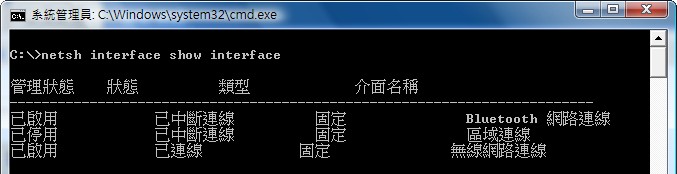
  要怎麼取得網路介面名稱?
  請下這行指令
  netsh interface show interface
  然後就會看到如下的畫面
  
  圖片上的介面名稱就是你要填的名子

2.SET DHCP=no
 設定 yes 就是使用DHCP,反之則不使用
 
3.IP,SubMask,Gateway,DNS_1,DNS_2
 若不使用DHCP請將上列的欄位資料都填入喔,否則設定完可能會有問題.DNS可只設定一組

下列為完整Script,可以存成.bat檔使用

echo off
@REM 是否啟用DHCP yes/no
SET DHCP=no
@REM 連線名稱
SET netName="無線網路連線"
@REM IP 設定
SET IP=192.168.1.14
@REM 子網路遮罩(SubMask) 設定
SET SubMask=255.255.255.0
@REM 預設閘道(Default Geteway) 設定
SET Gateway=192.168.1.1
@REM 第一DNS 設定
SET DNS_1=61.64.127.1
@REM 第二DNS 設定
SET DNS_2=61.64.127.2

IF %DHCP%==yes (
echo #設定DHCP取得IP
netsh interface ip set address name=%netName% source=dhcp
netsh interface ip set dns name=%netName% source=dhcp register=PRIMARY
) ELSE (
echo #設定 指定IP ,Mask,Getway
netsh interface ip set address name=%netName% source=static addr=%IP% mask=%SubMask% gateway=%Gateway%
echo #設定 指定DNS
netsh interface ip set dns name=%netName% source=static addr=%DNS_1% register=PRIMARY
netsh interface ip add dnsserver name=%netName% %DNS_2%
)


ps.提醒與我相同的VISTA用戶,請在執行bat檔時使用Administrator執行,否則可能權限不足.....=.=

©Yichen

2008年10月8日 星期三

Visual Studio 2008 移除失敗解決方法

由於之前寫程式會用到VS2008來做開發,不過目前並沒有甚麼CASE或是工作可以做

單純做個米蟲,而且也想試試看Visual C# express有甚麼不同,所以狠下心要移除我的VS2008

(ps.很抱歉下方的錯誤訊息我無法寫出來,因為這篇文章跟事情發生的時候有點距離)

想不到這時候狀況出現了...

當我再新增移除點選程式移除時跑起來非常的正常,不過當開始收集安裝資訊的時後突然發生的 windows error 顯示訊息是載入某dll失敗,然後就整個關掉了...,
我以為式安裝在系統裡面的程式有問題了,於是我放入安裝光碟想利用安裝光碟來進行解除安裝的動作
結果依然發生相同的事情.....我傻眼了..

難道我要為了這件事情重新安裝我的vista嗎..... No~~~~~~~~~~

這時候我腦中想起來以前用過的一個小工作"Windows Installer CleanUp"可以刪除windows Installer的安裝資訊,於是我趕緊把它翻出來安裝起來並且將VS2008的安裝資訊刪除,在放入光碟後終於正常了,只不過要完整解除的話還是必須先重新安裝過在進行完整解除安裝的動作,不管如何至少我解決了..

我相信我應該不會是個案,寫出來放在這邊供大家參考,如果有人可以提供錯誤訊息最好了,我真後悔當初沒將圖抓下來


©Yichen

2008年10月5日 星期日

給現在的自己


2008/10/05 雨後

已經不知道過了多久了,腦中始終是一片空白,每天只感覺過得越來越快

我似乎迷路了,揹負著沉重的精神負擔迷失在這個十字路口

孤單、寂寞、無力、未來、家庭、欲望...充斥在我的心頭

回頭望著朝著我走來那個過往的自己,我只覺得他好傻好傻,

因為他的背上揹著他人的眼光以及期待還有自己心中的自傲,從來不肯卸下任何一樣

難怪總是喘不過氣來...

如果說休息是為了走更長遠的路,那我還想再休息一下下,一下下就好,呼吸這最後一口悠閒的空氣

等待剩餘時間流逝後,再準備重新出發,無論之後朝哪個方向走,我都要慢慢卸下我的包袱,大步向前

©Yichen

2008年9月30日 星期二

我家終於有Printer Server了

首先,這一切都要感謝達酥贊助前前公司贈與的Printer AP一台

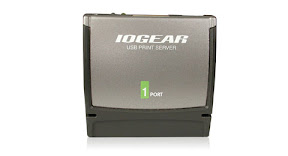
IOGEAR-GPSU01 "USB Print Server, 1-Port"


加上不久前購買的 HP LaserJet M1120 MFP


配上家中的無線AP就成了一台可以無線使用的Printer Server,從此徹底擺脫,每次NB都要接來接去或是客廳電腦一定要打開才能使用網路印表機的困境了,不過由於是第一次裝這東西外加沒說明書所以也遭遇到不少困難,稍微紀錄一下免得以後忘記。

狀況一: 裝上去之後...IP是多少 =.=||| 我要怎麼知道他的IP

解 法: 趕快上網去找出說明書,發現有兩種方法
    1.直接把網路線接到NB跟print AP然後利用預設IP連進去改設定
    2.利用驅動程式裡面附的PSAdmin.exe 來進行設定(ps.一定要在同一個Intranet中才可設定...廢
     話!)
下載驅動程式及說明書

狀況二: XP可以安裝network print port驅動,直接在設定連接埠的時候選擇使用就可以了,但是我的
    VISTA怎麼選了之後怎麼按都沒有反應,在去看一下那顆dll的年份....靠 2002年,那時候VISTA
    還在異次元,還沒來到我們這個世界,加上向下相容性又是如此的.....遜,不能使用我滿能了解
    的,那我要怎麼辦?
解 法: 趕快上IOGear的網頁看一下有沒有提供解法,畢竟這是他們目前還在販賣的商品阿...(雖然驅動
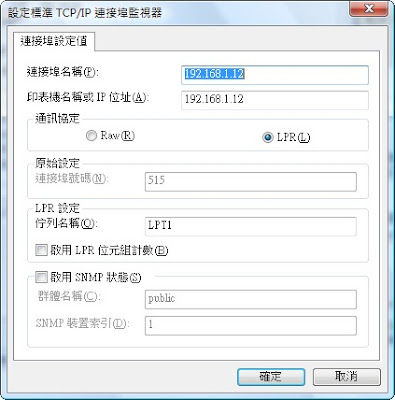
    程式2003年後就沒更新了),果不其然讓我看到了可以透過Standard TCP/IP port來設定,可
    以設定Raw或是Lpr都可以,關於這兩種東西是甚麼大家自己上網查了,寫完又是一大篇。

選擇Raw的話你的port number可以根據不同的連接口來設定為9101,9102,9103或是AP預設的port
選擇Lpr的話也是根據接來設定佇列名稱LPT1,LPT2..,然後新增這個連接埠

下方為我的設定


新增完連接埠後就依照新增網路印表機的方式新增並選擇此連接埠套用就大功告成了
希望以後不要忘記了!!

ps.感謝VISTA,自從我使用VISTA後解決問題的功力大增阿....

©Yichen

2008年9月15日 星期一

我終於解決glofish X600與vista同步問題了

從八月中旬開始,我重灌了我的X600後竟然發生一件很恐怖的事情,那就是我的Vista竟然沒有辦法偵測到我的手機了,連偵測都偵測不到要怎麼同步呢? 當時上網查了很多資料,發現似乎不少Vista的用戶都遭遇到了這種情況,而且各式各樣狀況都有,我先說明一下我的系統是Vista Ultimate 32bit + Windows mobile device center 6.1 + WM6症狀是不管使用藍芽或是usb進行連結,打開 Windows Mobile裝置中心時都只會顯視未連線,下方先列出網路上找到的方法:

於裝置管理員中刪除wmdc.exe 或是 wmplayer.exe 的執行程序,然後進入"裝置管理員"中選取"網路介面卡"並刪除Windows mobile device remote adapter這個項目.之後重新接上即可重新透過系統自動重新設定連線硬體.


雖然有些人說這個方法對他們是有效果的,不過也有少部分的人跟我一樣測試過上述的方法加上重新安裝WMDC都沒有任何的效果,無論在怎樣reinstall跟reset都沒任何幫助,於是我就很消極的使用客廳的XP來進行同步作業了.
由於客廳的XP可以使用,已經讓我確定機子沒有問題,而問題出在vista的機會很大,但是重新安裝WMDC又沒效果,終於在今天讓我在找到了真正的解法,在國外的討論版找到這一段話

disable "advanced network functionality" in the "USB to PC" setting by uncheckmarking it. Then Vista and WMDC will detect it properly...

發現照這個方法做就OK了!!!! 真是太令人喜悅了.

經過這次事件我歸納一下結論,其實我遭遇到的主要原因應該是vista在某次掃描我的X600時錯判了他的驅動程式並記錄起來了,造成之後每次的掃描都還是使用錯誤的驅動,所以我在怎樣重新安裝WMDC都不會有效果,於是必須透過手機端來關閉連線功能,讓Vista徹底的重新掃描驅動程式才行.

真希望Vista能笨一點,不要一直自作聰明了,這樣我很累的.

©Yichen

2008年9月6日 星期六

理想不能複製


今天打了電話回去跟好久沒聯絡的系上老師聊了一下,講到了許多老師對於過去與現在學生的感觸,也許畢業後的閒聊更能分享雙方的想法,今天在我電話接通前有個小大一還沒入學就很急切的去找老師聊大學規劃的問題,整個感覺就是衝勁十足,就我認知來說每個班級總是會有各式各樣的人不管是「用功念書、努力玩樂、會念又會玩、渾渾噩噩」每一種都大有人在,不知道在別人眼中當初我是怎麼過日子的?

這時候我想到一件事情,記得小時候父母總是跟我們說「小孩子就是要念書阿,過去家裡比較窮所以父母學歷都不高,現在家境比較好一點,希望小孩子能高學歷,彌補自己過去不能念書的遺憾」,父母對小孩的期盼一定高於自己,不過子女是否該走與自己設想中正確的方向,以我的想法來說不盡然,每個階段的過程都會是未來小孩子的經驗,年長者的經驗只能拿來協助他們在十字路口判斷方向,絕對不是給他們一條路勇往直前,因為我們沒辦法對他們的人生付上全部的責任,無論成功、挫折、決策正確或錯誤都是自我學習的一環,未來的自己要如何彌補錯誤決策造成的影響就是所謂的人生課題之一,老師有跟我說以後還是會繼續請學長姐回去跟同學分享就業經驗以及升學經驗,我其實還滿願意回去跟同學們分享一下這一路走來的一些心得,不過就像我上面說的,提供經驗給同學們但是他們不一定要照著我們的想法走,畢竟那是我們現在的體悟,記得多年前坐在台下的我們也是完全不了解這是怎麼一回事以及怎樣規劃大學生涯,但是就是因為這樣我們有了另外一種的人生經驗,不是嗎?

廢話兩段跟上面放的照片好像一點關係都沒有,我來介紹一下那張照片,那張照片是2008/08/01在東京上野的街上拍到的大廣告,不知道還有多少人記得這個漫畫呢,想必都是一些跟我一樣的老人吧!!!

2008年9月3日 星期三

Google推出瀏覽器Chrome

2008/09/03 Google 終於正式推出了他們的自家瀏覽器Chrome Beta版供使用者下載

下載網址:http://www.google.com/chrome?hl=zh-TW
漫畫介紹:http://www.google.com/googlebooks/chrome/
中文漫畫:http://tech.sina.com.cn/i/2008-09-02/21522430443.shtml

不過從下載頁面看起來,目前只僅支援Windows XP/Vista,我相信支援Linux以及Mac一定是遲早的事情,不過對於XP之前的Windows版本,我想真的是已經被放棄了,還在使用那些版本的使用者,該找機會升級囉


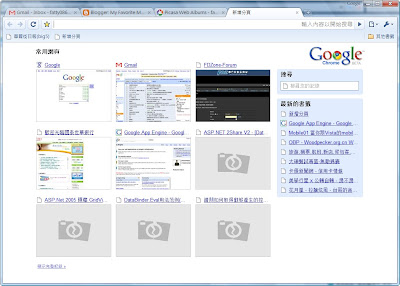
先讓大家看一下軟體的長相

從上圖我們可以看到畫面及操作界面依然如同Google的一貫作風採取簡約風格,沒有多餘的功能列,以及其它廣告或是圖案之類的東西,而預設的首頁也不是Google的任何一項服務,取代的是一個讀取瀏覽器中Catch資料中所統計出來的常用網頁,以及最新加入的書籤還有最近關閉的頁面,雖然不是多大的功能,但是也讓我感受到一點點的小驚訝,想不到會有這種小功能.

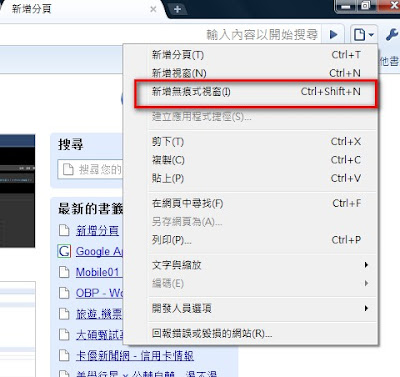
最特別的是軟體還提供了incognito window 的開啟方法
可以讓你使用該視窗留懶的資料不被記錄在常用網頁的統計資料中,避免所有的祕密(瀏覽怪異網站)都被下一個使用電腦的人看光光....
開啟方法如下圖


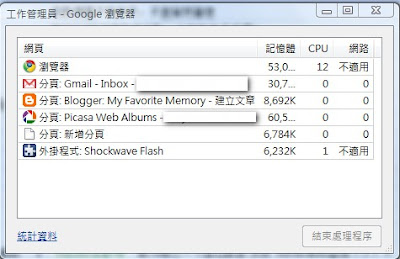
還有一個比較特別的就是Chrome的每一個Tab都是獨立的process在執行,也就是說不再會因為其中一個Tab的錯誤造成所有畫面都關閉的現象了,由於採用多process在執行,所以也提供了監控畫面,讓user很明確的知道哪張網頁才是吃效能的大怪物.


使用過後最大的感覺當然是開啟一般的網頁速度卻時比上ie及firefox感覺起來要優異一些,不過由於其使用的核心為Webkit,所以依然有一些ie Only或是比較不嚴謹的雨法所寫成的網頁會有些許問題,這些問題只能期待是否能在正式版進行掃除,不過我相信Chrome與Safari的出現會將Webkit推向另一個鏡界,而網頁語法的標準化,也該開始慢慢進行整合了,否則對網頁設計人員來說只是另一個噩夢的開始而已.

ps.根據Google從Beta到正式版的發展速度來說,不知道哪時候才會出現Chrome正式版呢?畢竟就連我最愛用的Gmail直到現在都還高掛Beta的標籤呢.

2008年8月16日 星期六

朋友是甚麼?

朋友是甚麼?
朋友就是當你們聚在一起的時候有著相同的回憶,不論回憶多或少,快樂就好。
  昨天參加了好久不見的大學台北同學會,由於辦在禮拜五的下班後,所以參加的人數並沒有非常的多,禮拜五的聚會,看到了每個人穿著上班的服裝進入餐廳,整個感覺就是特別的奇妙,有些人穿著襯衫打著領帶,有些人變得更成熟了,當然過去的宅宅依然沒有多大變化,不過整體的感覺就是令人有所不同,這些或許都是週末的聚會所無法感受的。真希望以後還有機會能讓我們大家聚在一起,繼續討論著在我們生活中永遠不會退流行也永遠都這麼撼動人心的老梗。希望能越辦越盛大。